
Начните за 6 шагов
Вот что нужно сделать: добавьте расширение, пригласите команду, подключите таблицу и скопируйте первое объявление.
Шаг 1 / 6
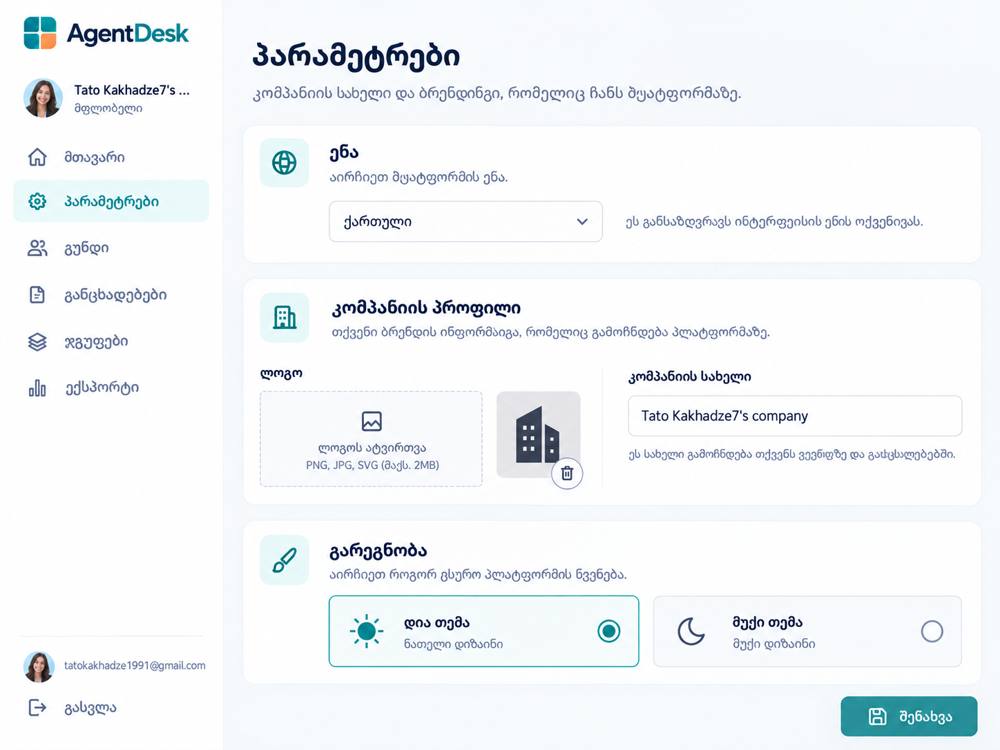
Установите и настройте
Начните за несколько минут: добавьте расширение и настройте его под свою компанию.
- Добавьте AgentDesk в Chrome и войдите в аккаунт.
- Откройте раздел Настройки и выберите грузинский, английский или русский язык.
- Введите название компании и загрузите логотип (PNG, JPG или SVG).
- Нажмите Сохранить.
Совет: Название и логотип компании будут отображаться в материалах, которыми вы делитесь.
Шаг 2 / 6
Пригласите команду
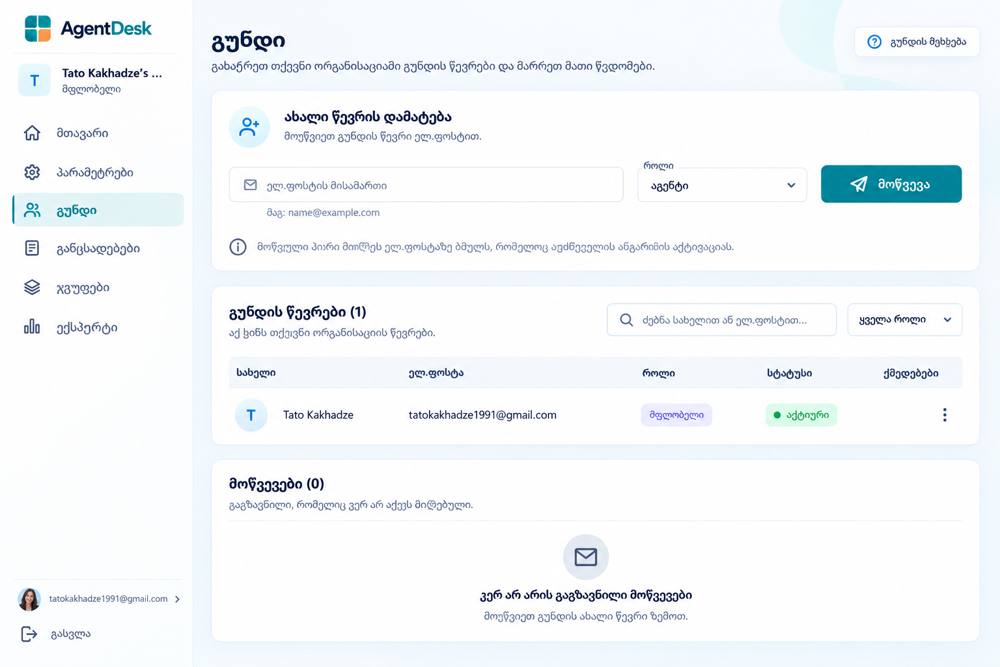
Прежде чем начать копировать, добавьте коллег, чтобы все видели один список.
- Откройте раздел Команда.
- Введите эл. почту коллеги и выберите роль.
- Нажмите Приглашение.
- Коллега получит ссылку для активации аккаунта.
Совет: Отправленные приглашения отображаются внизу страницы, пока их не примут.
Шаг 3 / 6
Подключите таблицу и Telegram
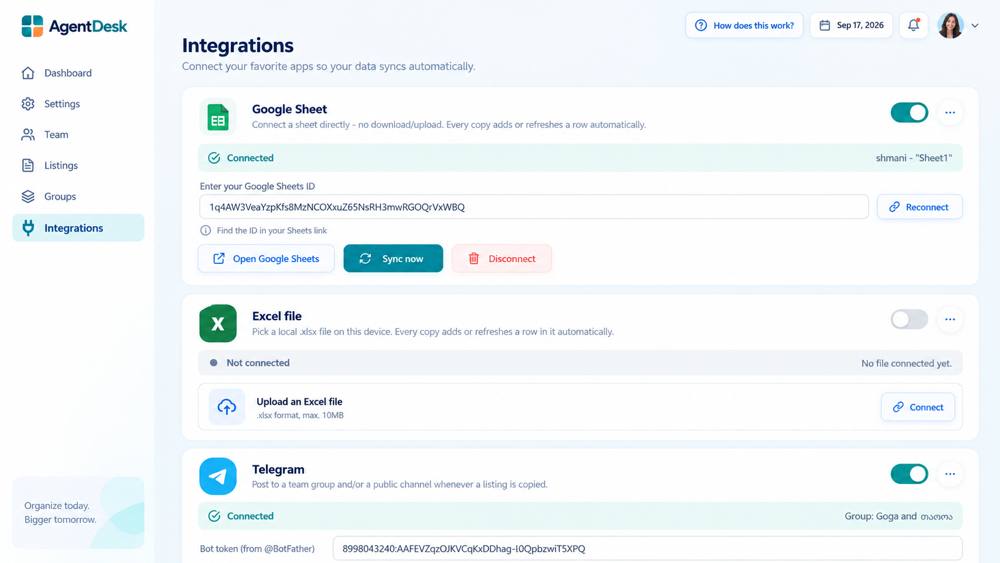
Выберите, куда должно попадать каждое скопированное объявление.
- Откройте раздел Интеграции.
- Google Sheets: вставьте ID таблицы и нажмите Подключить.
- Excel: выберите файл .xlsx на вашем устройстве.
- Telegram: вставьте токен бота из @BotFather и выберите группу или канал.
Совет: После этого каждое копирование автоматически обновляет вашу таблицу.
Шаг 4 / 6
Скопируйте объявление
Главное: откройте объявление и перенесите его за один шаг.
- Откройте объявление на myhome.ge или ss.ge.
- Откройте карточку AgentDesk Копировать это объявление.
- При необходимости укажите новую цену.
- Нажмите MYHOME, BOTH или SS.
- В тот же момент вы увидите сообщение Скопировано!.
Совет: Копирование включает текст, фото и данные об объекте.
Попробуйте здесь, это живой пример:
Копировать это объявление
Данные для публикации на другой платформе.
Копирование включает: текст, фото и данные об объекте.
Скопировано!
Шаг 5 / 6
Управляйте объявлениями
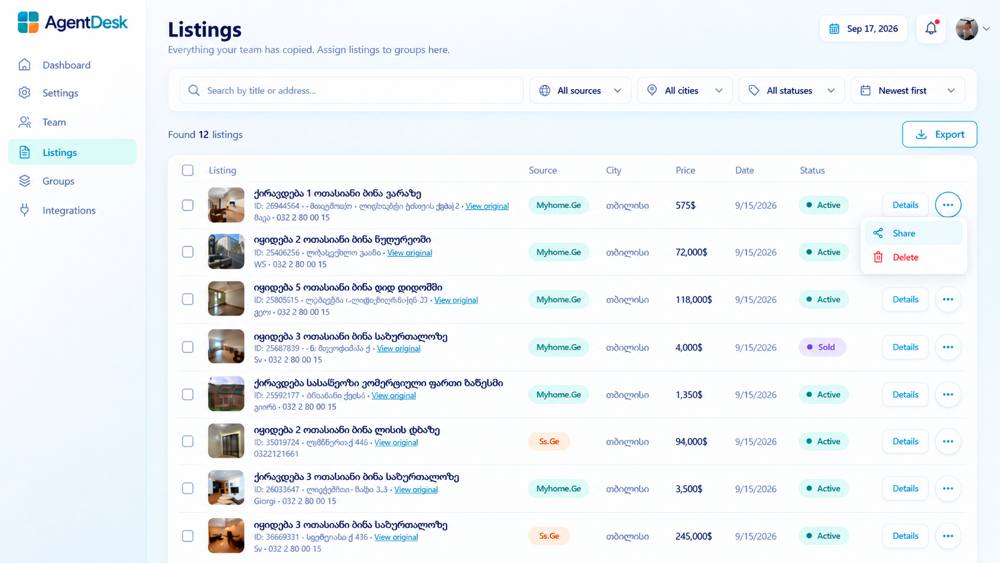
Все скопированные объявления ждут вас в одном списке.
- Откройте раздел Объявления.
- Ищите по названию или адресу.
- Фильтруйте по сайту, городу и статусу.
- При необходимости нажмите Экспорт.
Совет: В списке виден статус: активно или продано.
Шаг 6 / 6
Распределите по группам
Распределяйте объявления по клиентам, сайтам или кампаниям.
- Откройте раздел Группы.
- Введите название группы и нажмите Создать.
- Добавьте участников команды.
- В разделе «Объявления» назначьте объявление группе.
Совет: На дашборде видно, сколько объявлений вы скопировали и из какого города.
Выбрать тариф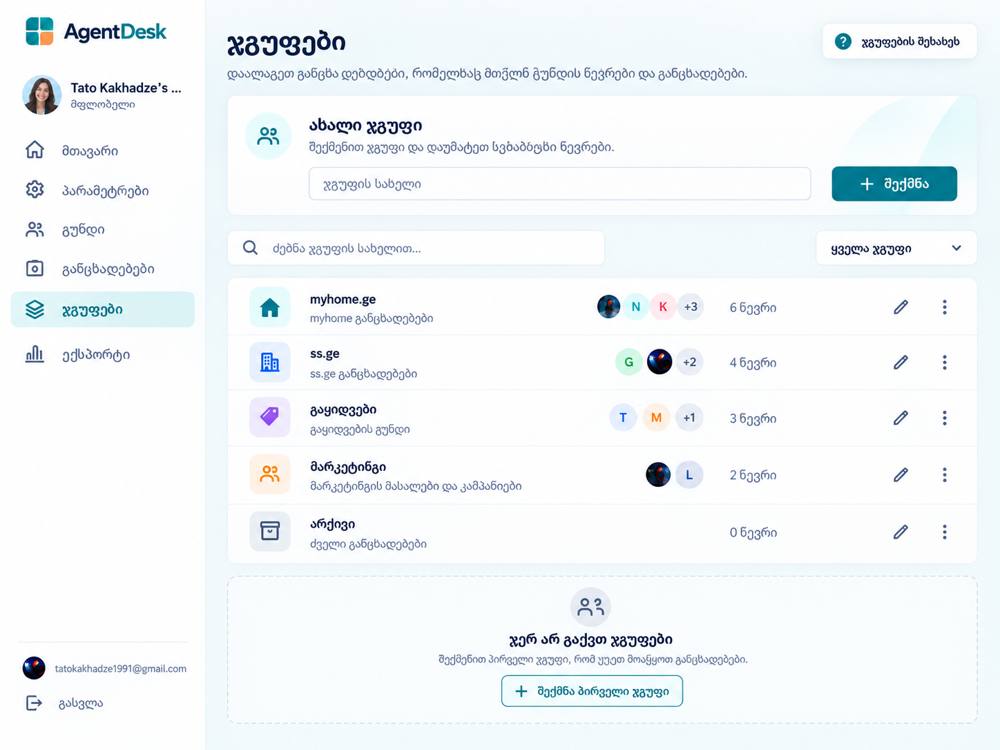
Готовы начать?
Выберите тариф и начните уже сегодня. Команда выросла? Просто добавьте агентов.